
Bài 1.01. Cài đặt Android Studio cho máy WindowsCopy
Nội dung bài học
- Cài đặt Android Studio
- Chạy ứng dụng đầu tiên
- Hướng dẫn tạo project mới
- Tích hợp AI Gemini vào Android Studio
Cài đặt Android Studio
- Yêu cầu tối thiểu: máy tính RAM >= 8GB, ổ cứng SSD để cài đặt dư tối thiểu 20GB dung lượng trống để cài đặt cả máy ảo.
- Chip intel đời mới nhất hoặc tối thiểu Core i đời 2 trở lên. Với AMD thì chip phải hỗ trợ Hypervisor framework. Máy càng mới, càng khỏe thì dùng càng tiện.
- Bạn nên có một thiết bị android thật để học cho dễ. Nếu bạn không có thì đừng lo, Android Studio có sẵn máy ảo cho bạn thả ga lựa chọn.
- Để học lập trình Android ta cài công cụ Android Studio phiên bản mới nhất tại thời điểm các bạn vào trang chủ để tải.
- Link tải: nhấn vào đây
- Lưu ý trong quá trình cài đặt máy bạn cần đảm bảo kết nối mạng internet liên tục và không bị sập nguồn.
Chạy ứng dụng đầu tiên
- Trước tiên bạn cần khởi động máy ảo lên:
- Ở góc cạnh phải công cụ chọn biểu tượng hình điện thoại, nhấn vào.
- Tiếp đó chọn nhấn mũi tên tam giác gần góc bên phải trên dòng thông tin về máy ảo.
- Chờ cho quá trình khởi động hoàn tất.
- Để chạy ứng dụng đầu tiên bạn nhấn nút tam giác xanh ở giữa thanh công cụ và chờ.
- Nếu bạn muốn sửa code, thay đổi các cài đặt… bạn có thể chủ động thực hiện theo ý bạn.
- Chi tiết về ý nghĩa cũng như mục đích, cách sử dụng từng thành phần trong Android ta sẽ tìm hiểu cụ thể trong các bài học của khóa học.
- Nếu bạn chạy ứng dụng hiển thị lên như sau thì ta đã sẵn sàng để đến với bài học kế tiếp.
Hướng dẫn tạo project mới
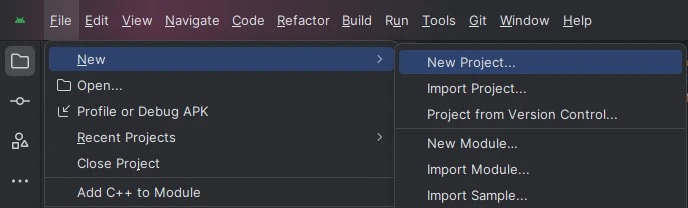
- Từ màn hình project hiện tại, bạn nhấn File -> New Project…
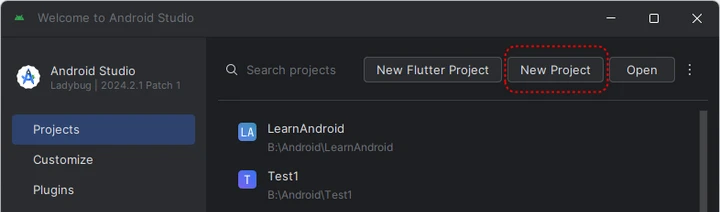
- Nếu bạn đang ở màn hình Welcome của Android Studio chỉ cần nhấn New Project:
- Tiếp đó chọn Empty Views Activity. Ở đây ta bắt đầu với Android truyền thống nên ta chọn Empty Views Activity để bắt đầu cho đơn giản.
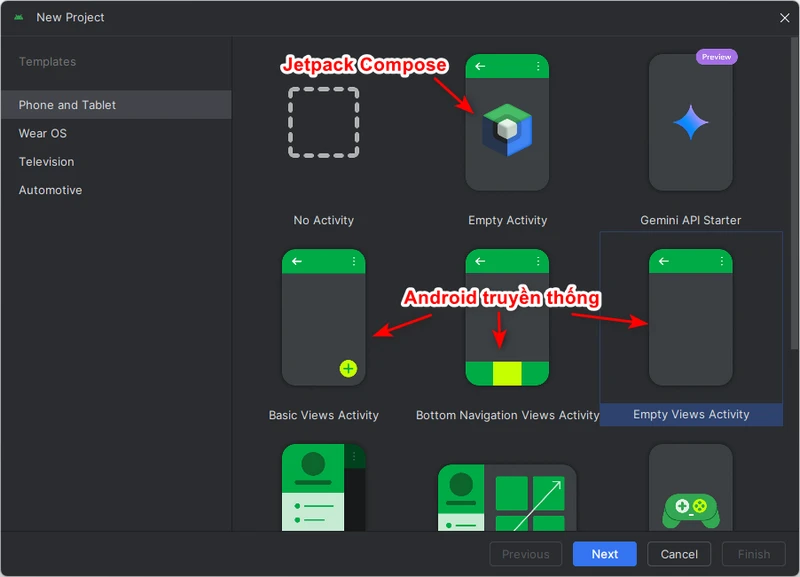
- Sau đó chọn Next.
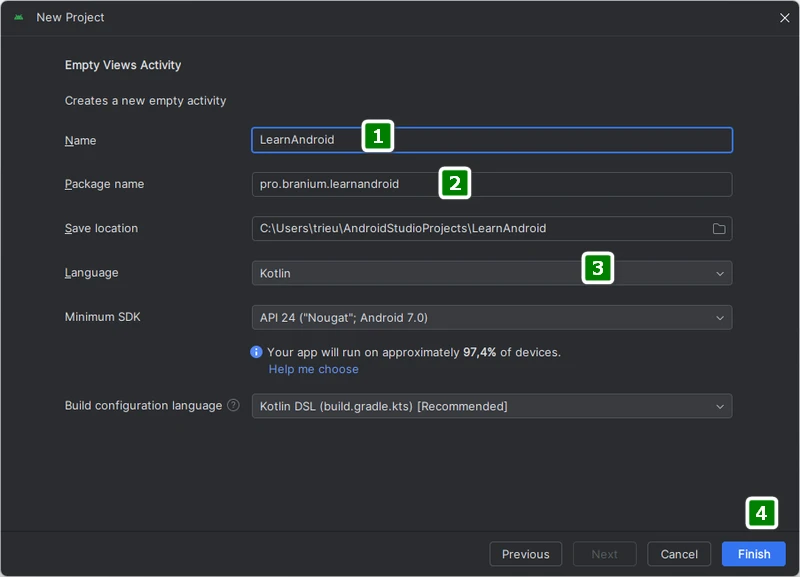
- Màn hình tiếp theo hiện lên, ta tiến hành:
- Đặt tên project ở khu vực số 1. Tên project khuyến khích đặt bằng tiếng Anh. Cùi bắp hơn thì đặt tiếng Việt KHÔNG DẤU. Tuyệt đối không đặt tên project bằng tiếng Việt CÓ DẤU. Tên project chỉ bao gồm chữ cái, chữ số, dấu gạch dưới, dấu cách. Các kí tự khác KHÔNG ĐƯỢC SỬ DỤNG.
- Nếu bạn muốn lưu project tại một thư mục khác, hãy đảm bảo tên thư mục KHÔNG CHỨA DẤU CÁCH, KHÔNG DÙNG TIẾNG VIỆT CÓ DẤU. Nếu bạn cố tình không tuân thủ hướng dẫn này, chúng tôi sẽ không chịu trách nhiệm về những lỗi không đáng có về sau.
- Đặt tên package ở khu vực số 2. Quy ước tên package là tên miền lộn ngược của công ty, tổ chức nào đó bạn đang làm việc. Ví dụ như trên hình.
- Chọn ngôn ngữ chủ để code Android ở khu số 3.
- Xong ta nhấn Finish hoặc Enter để Android Studio tạo project cho ta.
Tích hợp AI Gemini vào Android Studio
- Từ phiên bản Android Studio 2023.3.1 ta có thể sử dụng AI Gemini để tra cứu và hỗ trợ code siêu tốc khi làm project.
- Để sử dụng tính năng này ta làm theo hướng dẫn trong video sau: